
Centro de Ayuda Para Ofrecer Servicios
Selecciona un tema para ver más información
📋Menú principal
Estas son una de las dos opciones principales del menú para Ofrecer Servicios, si desea:
Actualizar Datos Personales: Si desea cambiar de nombre de usuario, password, profesiones/oficios, fotografías de sus trabajos, nombre(s), apellido(s), etc.
Ver Ofertas de Trabajo: Buscar ofertas, cotizar en alguna oferta, confirmar un trabajo, rechazarlo, etc.
📝Actualizar Datos Personales
En esta forma introduce los cambios que desees realizar sobre la información de tu cuenta. Se muestra a continuación la manera de hacerlo:
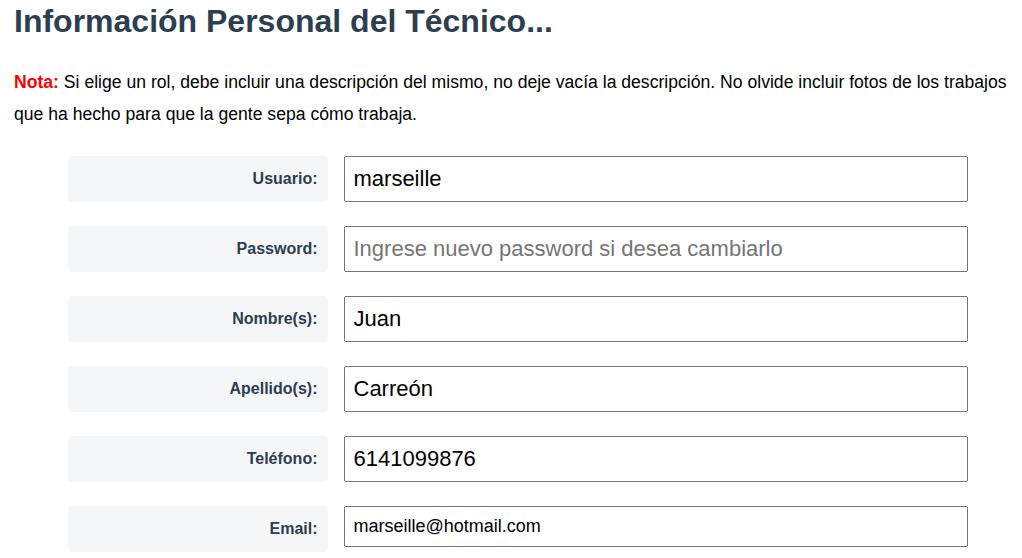
Usuario: Debe ser un nombre único, nadie más lo puede usar excepto tú. Debe tener arriba de 7 letras/números/símbolos (el símbolo '_' solamente) y tener menos de 80. No debe tener espacios ni símbolos extra, use nombres de usuario parecidos a los que usa en su correo:
juanperez200, amigo_del_yeso1000, alejandrocomputadoras88, plomerazo501_d, etc. Recuerda que no es lo mismo a que A.
Password Actual: Escribe la clave o password que actualmente tienes para poder modificarla.
Nuevo Password: Utiliza una nueva clave o password que recuerdes, aplica lo mismo usa 7 letras/números/símbolos y tener menos de 80. No uses espacios ni símbolos extra. Trata de aplicar el mismo criterio para tu clave de teléfono o computadora. Ejemplos:
juanito200, nadieadivina1000, yesito401_b, etc. Aplica lo mismo, letras cómo A no es lo mismo que a.
Confirmar Password: Escribe exactamente el mismo password/clave que habías escrito en Nuevo Password.
Nombre(s): Aquí él o los nombres deben tener al menos 2 letras y un máximo de 80. Por ejemplo: Juan, Mario Rodrigo, Carlos Armando, Fernanda, etc.
Apellido(s): Aquí él o los apellidos deben tener al menos 2 letras y un máximo de 80. Por ejemplo: Pérez, Fernández Durán, Rodríguez, Domínguez Acosta, etc.
Teléfono: Debe poner su número de teléfono con solo números y sin símbolos (cómo (), -) ni espacios, debe incluir la LADA o código de área de su ciudad, por ejemplo para la ciudad de México: 5512228722, para Chihuahua: 6149809901. Es importante
verificar que sea el correcto, de otra manera no podrá ser contactado.
Email: Es importante poner su correo electrónico ya que es un medio de contacto. Use los formatos tradicionales cómo:
fernanditogut101@gmail.com, electrifico1000@hotmail.com, carlavestidos@yahoo.com, etc. Mínimo de 5 letras y máximo de 100 incluyendo el @.
Ciudad: Escriba el nombre de la ciudad donde reside, para que una persona pueda evaluar si le asigna un trabajo. Debe tener entre 2 y 30 letras/símbolos, cómo: Cd. Juárez, Toluca, Monterrey, etc.
Estado: Escoja el estado donde reside. No deje de seleccionarlo.
Profesiones: Debe seleccionar un tipo de las actividades que sabe realizar, por ejemplo: Albañil, Yesero, Eléctrico, etc. Y poner datos sobre esta actividad, resalte sus cualidades respecto a esta actividad para que pueda ser seleccionado en la descripción.
Tiene hasta 5 profesiones que pueda hacer, o sea, usted puede saber sobre albañilería y poner cableado eléctrico, ponga sus profesiones para poder ser seleccionado más fácilmente.
Fotos: En esta parte puede poner fotos de los trabajos más representativos de lo que sabe hacer, puede poner hasta 5 fotografías de sus trabajos anteriores para dar más confianza a sus clientes.
🔍Ver Ofertas De Trabajo
En este menú debes seleccionar una de las siguientes opciones:
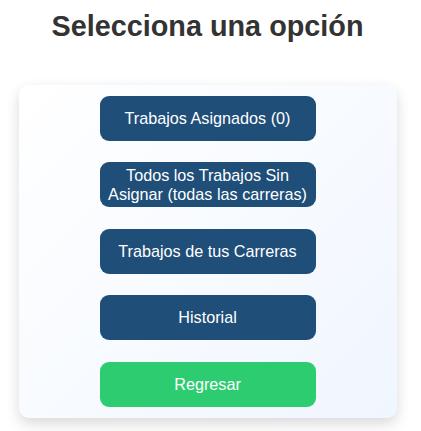
Trabajos Asignados: Son trabajos que una persona desea que realices y que necesitas revisar para ver si aceptas, el número que aparece en el botón son los trabajos que te asignaron y
no has aceptado. Debes entrar aquí para aceptar o rechazar la oferta de trabajo para que no hagas esperar a las personas que necesitan un trabajo.
Trabajos Disponibles (de todos los oficios): Esta opción es para cuándo andes buscando un trabajo, veas todas las ofertas de trabajo incluso las que no están relacionadas con las profesiones que pusiste en tu perfil.
Probablemente salga alguna que puedas hacer y aplicar a la oferta.
Trabajos De tus Oficios: Son ofertas de trabajo que son de las profesiones/oficios que sabes realizar. Por ejemplo, si pusiste que eras jardinero, aquí aparecerán los trabajos relacionados a jardinería.
Historial: Aquí aparecerán los proyectos que has terminado y cómo te evaluó el cliente. Es importante que le digas a cada cliente que le termines un trabajo que ponga el proyecto cómo
finalizado y que que te evalúe para que futuros clientes sepan cómo trabajas.
📌Trabajos Asignados
Esta opción es para ver qué ofertas uno o varios clientes decidieron que realizaras. Cuándo veas que hay un número ahí, significa que alguien te seleccionó para hacer un trabajo, debes seleccionar la opción para ver si el trabajo te conviene y aceptarlo o rechazarlo, así cómo contactar a la persona que te lo asignó para afinar detalles. Entrarás a una lista de las ofertas para las que fuiste seleccionado. Las que aparecen con un asterisco rojo son para las que no has dado respuesta si las aceptas o las rechazas. Selecciona la oferta para dar respuesta al cliente que lo solicita.
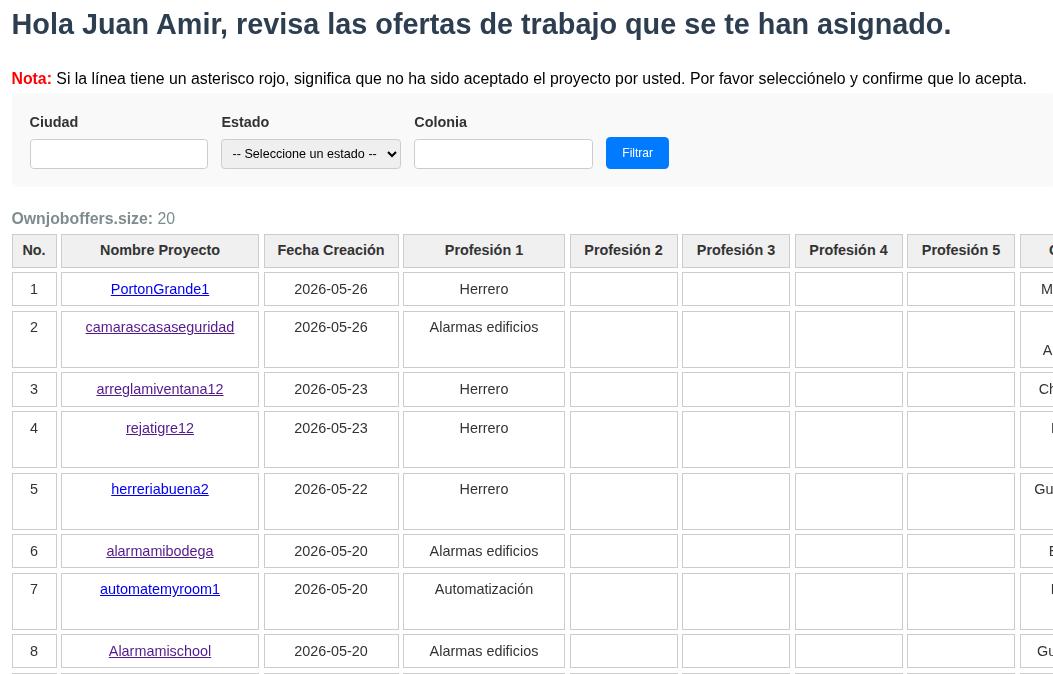
Se tienen tres opciones para filtrar las ofertas en la parte superior: Ciudad, Estado o Colonia dónde
se necesite el trabajo. Se pueden escoger de 1 a los 3 filtros o ninguno si se quieren ver todas las ofertas.
Para ver los datos de cada proyecto selecciona el nombre de este:

Si un proyecto no tiene asterisco rojo es porque está en curso, usted puede revisar generales del mismo,
cómo cuándo empezó, cuánto dinero se ofreció para realizarlo, su estatus (empezado, retrasado, en curso, etc.),
comentarios sobre su realización, etc.
Para proyectos con asterisco rojo, cómo se comentó, quiere decir que es un proyecto que está en espera de
ser aceptado por usted para iniciar. Al seleccionarlo, usted puede ver en la parte superior el nombre de usuario
de la persona que lo está solicitando:

Esta es la información de contacto del cliente:
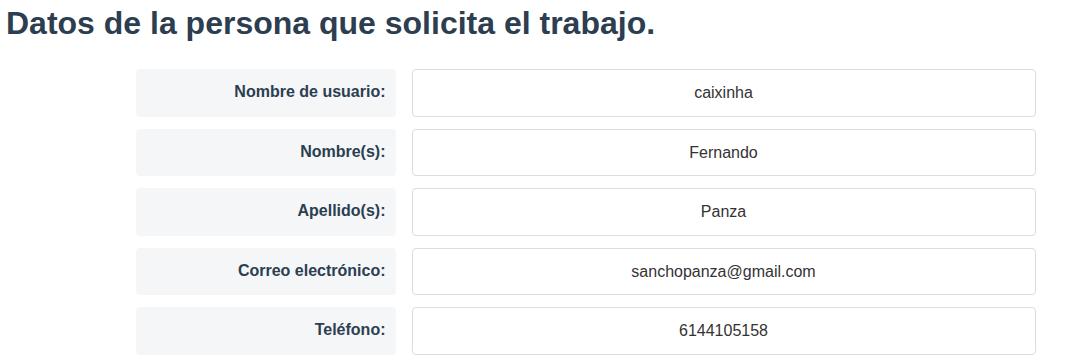
Es crítico que contacte a la persona que lo está solicitando para que afine todos los detalles sobre la realización y pregunte a su cliente todas las dudas que tenga. Tiene dos formas de contactarlo: por correo electrónico o por teléfono. Se recomienda que lo haga por teléfono y se comunique con su cliente las veces que sean necesarias para que queden afinados los detalles por las dos partes. Si ya habló lo suficiente con el cliente, tiene la opción de aceptar o rechazar el proyecto:
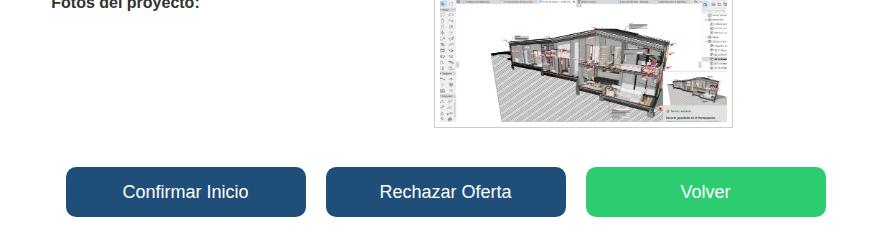
Estos botones se encuentran en la parte inferior de la forma.
📂Trabajos Disponibles (de todos los oficios)
En esta parte se mostrarán absolutamente todas las ofertas de trabajo que todavía están en espera de ser realizadas.
Incluso las que no están relacionadas a nuestras áreas de especialidad. Para todas las ofertas de trabajo que todavía no se inician,
cualquier persona puede aplicar y hacer una oferta de costo con comentarios para su realización.
Se recomienda solo aplicar para aquellas que se encuentra plenamente seguro de poder realizar, de otra forma
se puede meter en problemas legales con el cliente y además obtener una baja calificación, lo cuál le
afectará para ser seleccionado para futuros proyectos.
Antes de aplicar considere primero sus habilidades técnicas, cuánto está esperando el cliente que le cueste,
tiempo en que se espera sea terminado considerando todos los días, incluso días festivos y fines de semana.
La lista de ofertas de trabajo se muestra así:
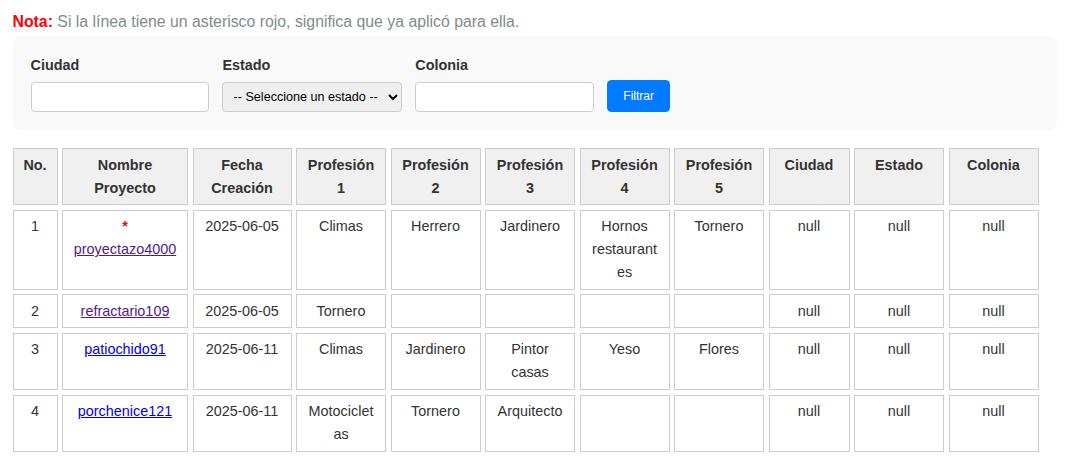
Cómo se indica en la parte superior, si las ofertas cuentan con un asterisco rojo, quiere decir que ya aplicó para dicha oferta, por lo tanto no intente a volver a hacer una oferta para este trabajo. En caso de no haber aplicado, seleccione la oferta por su nombre (Nombre Proyecto) e introduzca sus comentarios y el precio para que el cliente acepte su oferta:
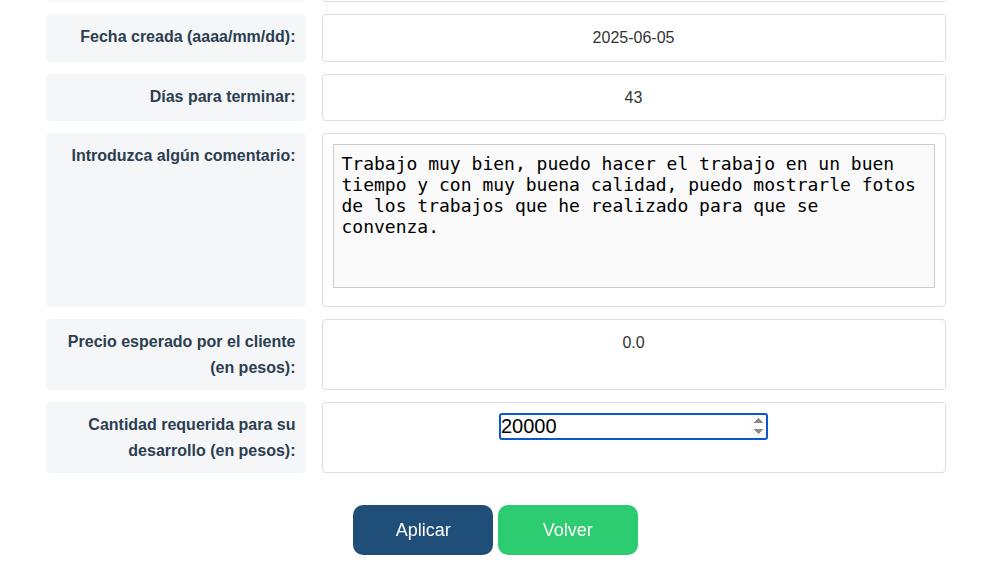
En la parte que dice 'Introduzca algún comentario' y en la que dice 'Cantidad requerida para su desarrollo' deberá poner comentarios generales para
que su cliente los vea y se convenza de seleccionarlo para el proyecto, y en la en 'Cantidad requerida...' debe poner un aproximado
del costo que usted espera con el que puede realizar el proyecto en pesos mexicanos. Para el costo debe considerar todo: gastos de transporte,
materiales, mano de obra, gastos extra, subcontrataciones, lo que usted quiere ganar, etc. absolutamente todo lo que requiere para realizarlo para evitar
que después pueda cambiar lo que originalmente dijo que costaría. Solo ponga un número sin comas ni símbolos extra (comas, espacios, $, puntos, etc.), solo números.
Una vez que esté seguro de lo que va a ofrecer seleccione el botón de Aceptar para aplicar a dicho proyecto. Si no está seguro de aplicar mejor presione Volver.
💼Trabajos de tus Oficios
En esta opción te aparecerán las ofertas de trabajo relacionadas a las profesiones que pusiste en tu perfil que sabes realizar. Por ejemplo, si pusiste
que eras albañil aquí saldrán todas las ofertas que no han empezado y dicen que se requiere un trabajo de albañilería.
Es para aplicar a estas ofertas que tienen que ver con lo que sabes hacer.
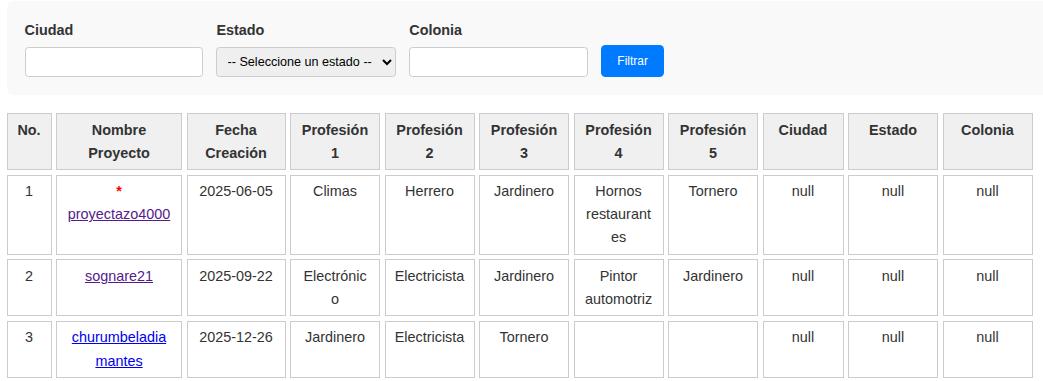
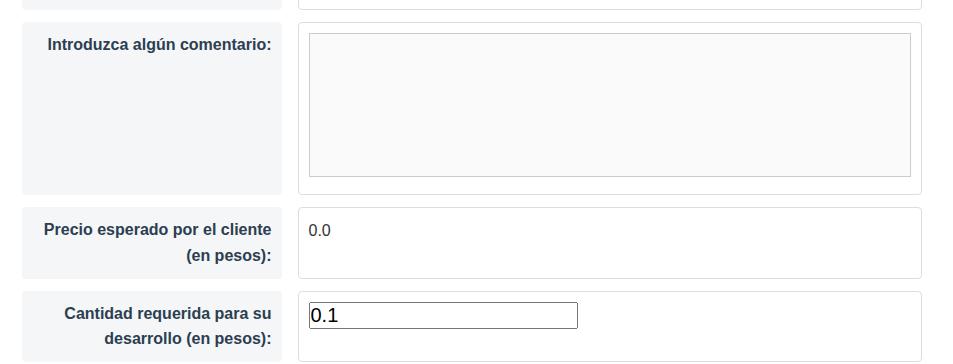
En la parte superior las puedes filtrar por ciudad, estado y colonia, para reducir la cantidad de ofertas que te pueden salir. Igual que en la sección anterior si la oferta sale con un asterisco rojo es que ya mandaste una oferta de trabajo y no es necesario que vuelvas a aplicar o mandar tu oferta de trabajo. Si no lo has hecho y te interesa la oferta selecciona el Nombre Proyecto y posteriormente pon los comentarios para que el cliente lo acepte, además del costo de lo que consideras tendrías que costar, no se te olvide considerar materiales, mano de obra, costos extra cómo subcontrataciones, transporte, lo que piensas ganar, etc. El costo ponlo en pesos mexicanos y no pongas símbolos como comas, espacios, puntos, etc. solamente números.
Después de esto selecciona el botón de Aplicar.
🏛️Historial
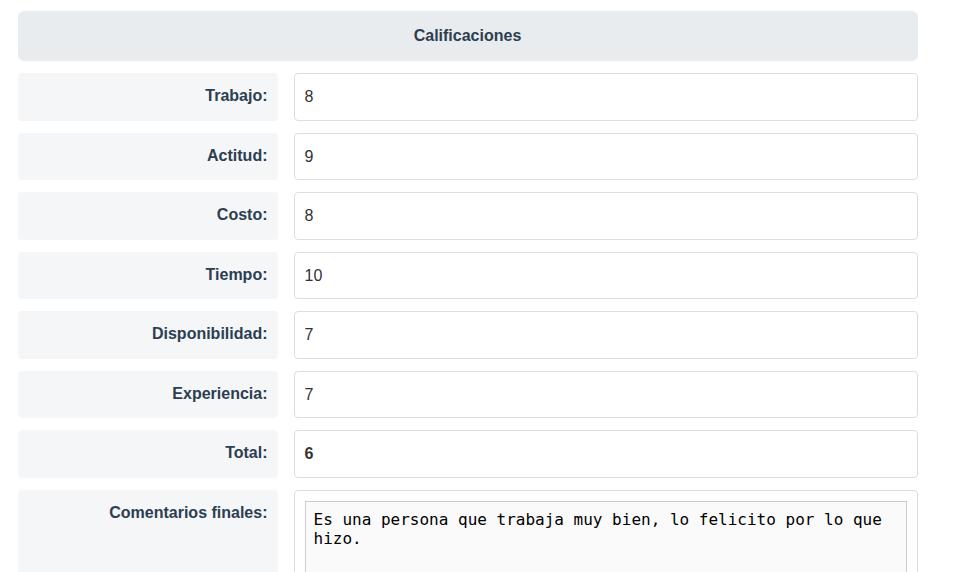
En esta opción encontrarás cómo has sido evaluado por los clientes en los proyectos que hayas realizado. Las calificaciones que te dieron y comentarios.
Solo selecciona el proyecto para el cuál deseas revisar tus números y comentarios.

Así se mostrarán tus evaluaciones por proyecto y los comentarios por cada cliente.