
Centro de Ayuda Para Contratar Servicios
Selecciona un tema para ver más información
📋Menú Principal
Son las opciones principales para una persona que busca trabajadores:
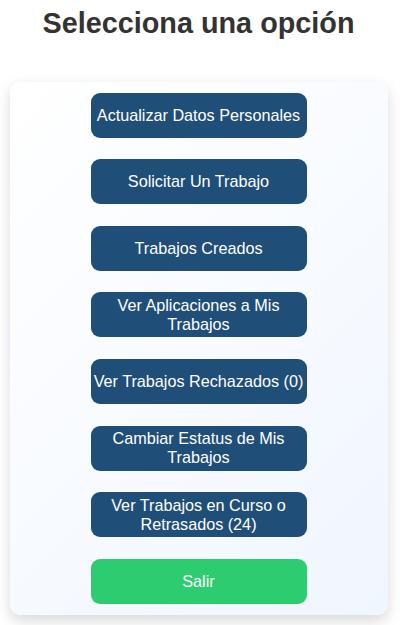
Se describen a continuación las opciones de este menú:
Actualizar Datos Personales: Si desea cambiar de nombre de usuario, password, correo electrónico, nombre(s), apellido(s), etc. debe seleccionar esta opción para actualizar sus datos.ó
Publicar Un Trabajo: Si necesitas que alguien te haga un trabajo para tu casa, carro, negocio, etc. aquí puedes crear ese trabajo que necesitas. Debes poner la información con fotografías, costo esperado,
tiempo para terminar, profesiones que tu consideras que se necesitan para realizarlo (albañil, plomero, mecánico, arquitecto, electricista, etc.). Trata de dar la mayor
cantidad de datos posible con fotografías para que se entienda lo que estás necesitando.
Mis Trabajos: Es para ver información sobre las ofertas de trabajo o proyectos que usted haya creado. Para que revise los detalles y haga cambios en caso de que el proyecto no haya comenzado.
Solicitudes Recibidas: Si ya creaste algún proyecto o trabajo, aquí puedes revisar si ya hay alguien interesado en realizarlo. No se te olvide revisar esta opción para que te enteres de quién
cree que te puede ayudar.
Trabajos Rechazados: Aquí podrás ver si alguna persona a la que elegiste para realizar un trabajo, decidió no hacerlo, para que busques alternativas de otras personas que lo deseen realizar. Si ves que
hay un número aquí diferente de 0 en el botón quiere decir que alguien rechazó tu oferta, se te recomienda entrar para ver quién fue
y estés al pendiente por si alguien más vuelve a aplicar para tu proyecto.
Actualizar Estado de Mis Trabajos: Aquí puedes hacer dos cosas: terminar un proyecto o cancelarlo. Si un proyecto ya fue aceptado por alguien para
ser realizado y la persona ya lo realizó, aquí puedes ponerle la opción de Terminar para poder evaluar cómo lo hizo y que otras personas vean si trabaja
bien o mal. En caso de no haber nadie interesado o ya no lo necesitas lo puedes eliminar si no ha sido aceptado por un Desarrollador seleccionado el botón de Eliminar.
Trabajos en Curso o Retrasados: Aquí puedes ver tus proyectos que ya fueron aceptados por un desarrollador o alguien que hace trabjajos, para ver si todavía se encuentra
en tiempo para terminar o si ya se retrasó. El número en el botón representa los proyectos que ya comenzaron y no se les ha puesto que ya terminaron.
📝Actualizar Datos Personales
En esta forma introduce los cambios que desees realizar sobre la información de tu cuenta. Se muestra a continuación la forma para hacerlo:
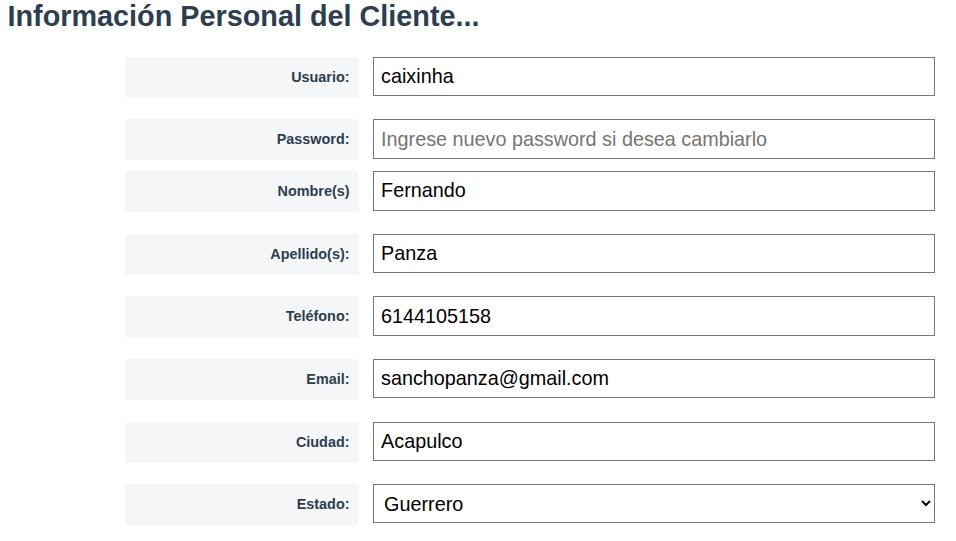
Usuario: Debe ser un nombre único, nadie más lo puede usar excepto tú. Debe tener arriba de 7 letras/números/símbolos (solo se permite el '_') y tener menos de 80. No debe tener espacios ni símbolos extra, use nombres de usuario parecidos a los que usa en su correo:
juanperez200, amigo_del_yeso1000, alejandrocomputadoras88, plomerazo501_d, etc. Recuerda que no es lo mismo a que A.
Password: Escribe el password/clave que actualmente tienes.
Nuevo Password: Utiliza una clave o password que recuerdes, aplica lo mismo usa 7 letras/números/símbolos y tener menos de 80. No uses espacios ni símbolos extra. Trata de aplicar el mismo criterio para tu clave de teléfono o computadora. Ejemplos:
juanito200, nadieadivina1000, yesito401_b, etc. Aplica lo mismo, letras cómo A no es lo mismo que a.
Confirmar Password: Escribe el mismo password que pusiste en el Nuevo Password para confirmarlo.
Nombre(s): Aquí él o los nombres deben tener al menos 2 letras y un máximo de 80. Por ejemplo: Juan, Mario Rodrigo, Carlos Armando, Fernanda, etc.
Apellido(s): Aquí él o los apellidos deben tener al menos 2 letras y un máximo de 80. Por ejemplo: Pérez, Fernández Durán, Rodríguez, Domínguez Acosta, etc.
Teléfono: Debe poner su número de teléfono con solo números y sin símbolos (cómo (), -) ni espacios, debe incluir la LADA o código de área de su ciudad, por ejemplo para la ciudad de México: 5512228722, para Chihuahua: 6149809901. Es importante
verificar que sea el correcto, de otra manera no podrá ser contactado.
Email: Es importante poner su correo electrónico ya que es un medio de contacto. Use los formatos tradicionales cómo:
fernanditogut101@gmail.com, electrifico1000@hotmail.com, carlavestidos@yahoo.com, etc. Mínimo de 5 letras y máximo de 100 incluyendo el @.
Ciudad: Escriba el nombre de la ciudad donde reside. Debe tener entre 2 y 30 letras/símbolos, cómo: Cd. Juárez, Toluca, Monterrey, etc.
Estado: Escoja el estado donde reside. No deje de seleccionarlo.
➕Publicar Un Trabajo
Esta opción es una de las opciones principales del sistema ya que aquí se crean las ofertas de trabajo o proyectos que las personas pueden necesitar. Por ejemplo, si se le rompió una tubería y necesita que un plomero la arregle, aquí es donde debe entrar para crear su proyecto u oferta de trabajo. Si necesita que le arreglen un problema de cableado eléctrico en su casa, esta opción debe seleccionar. Se muestra a continuación la forma que tiene que llenar y una explicación de la información que debe poner en cada espacio.
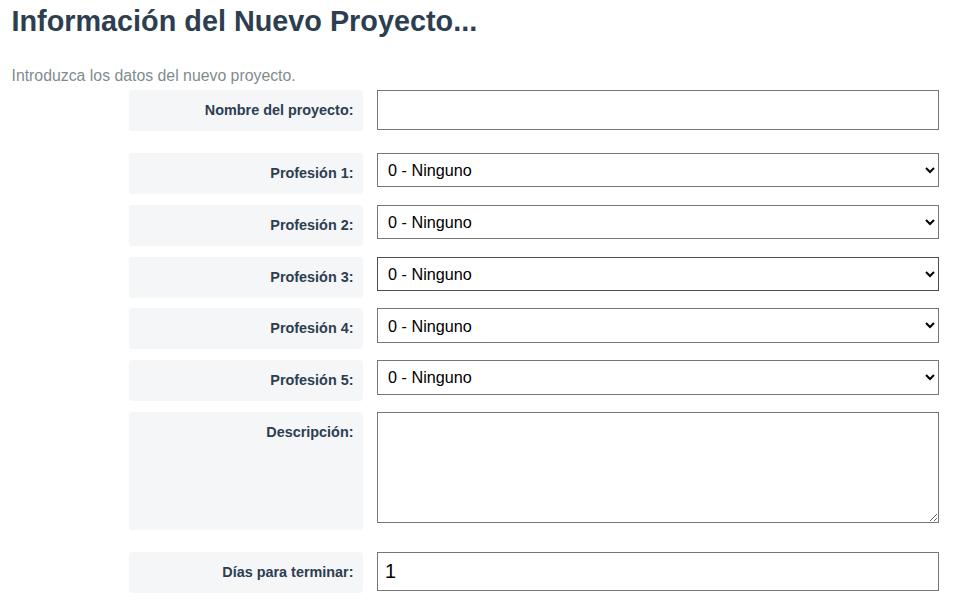
Nombre del proyecto: Es el nombre de un proyecto que usted necesite. Los nombres pueden ser como: Cambiar Ventana, Pintar Casa, Poner Alarma, etc. No deje vacío este espacio.
Profesiones: Debe seleccionar un tipo de las actividades que usted considera son necesarias para hacer su proyecto, por ejemplo: Jardinero, Limpieza, Eléctrico, etc.
Tiene hasta 5 profesiones que puede seleccionar, por ejemplo, si necesita que le haga un cuarto nuevo en su casa, puede seleccionar Albañil, Yesero y Pintor. Debe seleccionar al menos
una profesión/oficio.
Descripción: Aquí debe poner todos los datos de su trabajo o proyecto. Trate de poner todos los detalles sobre el mismo para que las personas que quieran realizarlo
entiendan bien lo que usted necesita. No olvide comentar detalles como marcas de productos que quiera que los desarrolladores utilicen, explique muy bien todos los
detalles de su trabajo. Es una descripción que usted considere que ayudará a una persona que le haga el trabajo a saber que tiene que resolver para
que le pueda cotizar el trabajo. Ejemplo: Necesito que me pinten una recámara con cuatro bardas y techo, son 36 metros cuadrados de superficie. No quiero un acabado especial,
solo cambiarla a color blanco, prefiero que usen la marca de pintura Pintabien, usar pintura vinílica y quiero que sean dos manos las que le den a las paredes y techo para que
no se note el fondo anterior. Es en una planta alta y hay que mover y proteger muebles para que no resulten manchados.
Días para terminar: Son los días que usted considera necesarios para la realización de su proyecto, considere días festivos y fines de semana donde usted tendrá disponibilidad
para que la persona que va a realizar el trabajo pueda trabajar.
Costo esperado: Debe especificar el costo que usted espera para su proyecto, considere cosas cómo mano de obra, materiales, traslado del trabajador y materiales, etc. Esto debe estar puesto en
pesos mexicanos. Se le recomienda poner el dinero que usted tiene disponible para dicho proyecto para que no vaya a generar expectativas de pago a la persona que hará el trabajo, para no
tener problemas legales.
Ciudad del proyecto: Escriba la ciudad donde se usted necesita que se haga el trabajo para que cualquier persona que desee realizarlo sepa si tendría que viajar para hacerlo o es
en la misma ciudad que el desarrollador reside. Tenga cuidado de escribirla correctamente.
Estado del proyecto: Seleccione el estado del país dónde el proyecto debe ser realizado.
Colonia del proyecto: Escriba el nombre de la colonia en la ciudad donde el proyecto será realizado para que el desarrollador evalúe tiempos de traslado y costos para que se decida a hacerlo o rechazarlo.
Fotografías: Tome fotos de la situación, del lugar donde será realizado el trabajo, de lo que usted espera cómo resultado. Esto para que el desarollador entienda lo que va a hacer para que
decida cuánto considera que va a cobrar por el proyecto. Esto es con la finalidad de que se entienda mejor lo que usted necesita. Puede subir hasta 5 imágenes y/o dibujos de su proyecto.
📄Mis Trabajos
Es una opción que sirve en general para ver los datos de un proyecto/trabajo que se haya creado cómo cliente. Sin embargo, también puede ser utilizado para editar los datos de un proyecto si este no ha iniciado. Si un proyecto ya se encuentra en estatus de iniciado no se permite cambiar la información del proyecto para proteger al desarrollador/trabajador de que le cambien lo que se le pidió originalmente. Sin embargo, habrá ocasiones en los que se puedan requerir cambios para mejorar su descripción si el proyecto no ha iniciado aún, aquí puede hacer esos cambiosí.
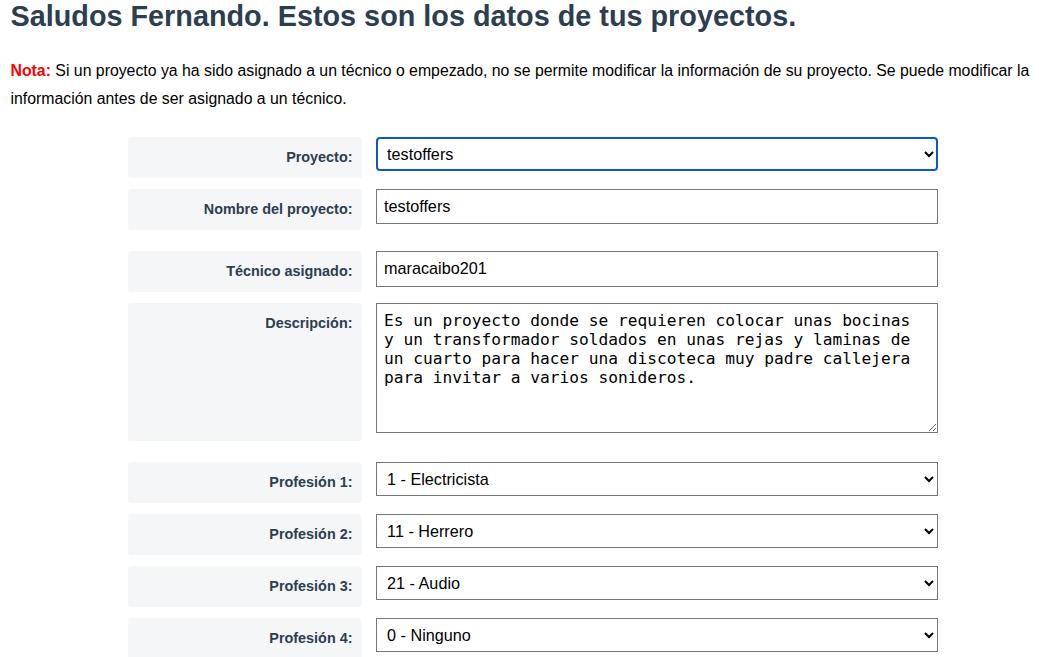
Se describen a continuación los campos que integran esta forma:
Proyecto - ID Proyecto: Aquí viene la lista de todos los proyectos que ha creado, seleccione uno y aparecerán los datos de cada proyecto de manera automática en los campos. El número que aparece enseguida (ID) es el número único de identificación asignado a tu proyecto.ó
Nombre del proyecto: El nombre de un trabajo que haya creado, este nombre debe ser único (que no haya sido usado por usted u otro cliente), debe tener entre 7 y 80
letras/números/símbolos, sin espacios, por ejemplo: casadecampo100, poner_cocineta1, JARDINREGADOAUTOMATICO_1, etc. No deje vacío este espacio.
Desarrollador asignado: Muestra la persona que ha sido asignada para realizar dicho proyecto. Este campo no es editable bajo ninguna circunstancia, solo es para mostrar
qué persona seleccionó usted para hacer el mencionado trabajo, si es que ya lo hizo, de otra forma el campo aparece vacío. Más adelante se explica cómo asignarle a una persona
un trabajo.
Descripción: Aquí debe poner los datos de su proyecto, trate de no olvidar ningún detalle, cómo cosas técnicas y detalles que ayuden a un desarrollador para hacer
una oferta para usted. Enfoque todos los comentarios en el 'qué necesita' que le hagan. Si desea que usen una marca particular de materiales, que tanto tiempo espera que le dure,
cuestiones estéticas, colores, el grado de experiencia técnica que espera del desarrollador, lugar dónde el trabajo será hecho (cocina, jardín patio, en el exterior, etc.). Por
ejemplo: Se requiere que me hagan el jardín de mi casa en la parte de enfrente, es un espacio de 2 x 2.5m. Quiero que alrededor pongan flores tipo geranios y rosales, 5 en el lado de 2m y 6
en el lado de 2.5m. En el centro deberá poner pasto de rollo. Le adelanto que el terreno requiere ser aplanado y quitar la hierba que actualmente existe. Por favor usar plantas
de invernadero (no de tienda comercial) para que sean resistentes al clima del norte de México. Cualquier información adicional no dude en marcarme antes de aceptar el proyecto,
si se lo asigno a usted para que lo realice. Entre más datos ponga será más sencillo a qué se enfrenta la persona que lo hará.
Profesiones: Se debe seleccionar al menos una profesión u oficio (son lo mismo) y máximo 5 relacionadas a su proyecto. Se recomienda que para proyectos sencillos, ponga profesiones
que estén relacionados a lo que se hará. Por ejemplo, si desea que le hagan un cuarto adicional en su casa podría elegir: Albañil, Yesero y Pintor. Si su proyecto es más
grande, cómo hacer una casa, se recomienda que cree proyectos sencillos/específicos para cada actividad que considera que se deben hacer.
Fecha de creación: Este dato bajo ninguna circunstancia se puede modificar, se establece automáticamente cuando un proyecto es creado.
Fecha de inicio: Tampoco se puede modificar este dato, es solamente informativo y se establece automáticamente una vez que un profesionista, desarrollador o trabajador aceptó su proyecto.
Costo esperado: En este espacio debe ir el costo total del proyecto en pesos mexicanos, usando solamente números, no ponga ningún símbolo como ,, $, espacios, ., _, etc. Ejemplo: 1500, 100, 25000, 470000.
Es importante que ponga un costo esperado que sea suficiente para realizarlo, si se queda muy corto puede que un desarrollador decida no aplicar porque puede considerar que va a batallar con alguien
que no tiene intención de pagar por su trabajo. Sin embargo, no ponga un costo que exceda su presupuesto porque si cuando terminen el proyecto no puede pagar esa cantidad, puede meterse en problemas
legales. Por eso es importante que la persona que lo va a realizar lo contacte antes de aceptar el proyecto para afinar este tipo de detalles y que las dos partes estén de acuerdo. Debe considerar cosas
como el gasto en combustibles o transporte de los trabajadores, materiales, mano de obra, permisos, planos, fletes, etc. En fin, absolutamente todo lo que va a costar el proyecto.
Estatus: Existen 5 valores para este campo: Creado, Iniciado, Terminado, Cancelado y Retrasado. El estado Creado se pone automáticamente cuando recién crea el proyecto o servicio. En este estado
las personas interesadas pueden aplicar y cotizarlo. Si a usted le interesa alguna oferta o servicio solicitado puede aceptar dicha oferta y esperar un tiempo razonable a que la persona que lo va a realizar lo acepte
y/o contacte, si no ve una respuesta puede decidir quitar ese proyecto a la persona que usted aceptó para que más gente aplique. El otro estatus es el de Iniciado, este se pone automáticamente
cuando la persona que usted decidió que lo realizara aceptó empezar con dicho proyecto. El estatus Terminado se alcanza cuando usted decide que el trabajador terminó con su encargo, es importante que los
proyectos que crea y alguien los trabaja, USTED les cambie el estatus a terminados para que no aparezcan como retrasados y además pueda evaluar a quién lo hizo,
de esta forma usted puede ayudar o penalizar a quién le hizo el trabajo para que otras personas sepan a qué se atienen cuando aceptan un desarrollo. Cancelado, este estado es para cuando usted
no logró llevar un proyecto a Iniciado y por alguna razón ya no quiere hacer el proyecto, puede cancelarlo para que no apliquen a dicho proyecto. Por último, el estatus de Retrasado se selecciona por el
sistema automáticamente, si el tiempo que usted puso para su realización excede la fecha inicio más los días que usted consideró necesarios para su realización. Este estatus no depende de nadie solo de
estos dos datos y se pone automáticamente. Es importante que se tenga en cuenta que a veces el retraso de un proyecto no depende necesariamente de la persona que lo hace si no de por ejemplo la entrega
de materiales por otra persona, que usted no entregó cierto dinero al desarrollador para hacer una parte del trabajo, considere eso a la hora de evaluar al desarrollador para que trata de no ser tan severo
en esa evaluación.
Días para terminar: Estos son los días que usted considera y/o necesita que el proyecto requiere para su realización. En estos días debe considerar sábados, domingos y días festivos, de preferencia estar disponible
para el desarrollador esos días por si esa persona necesita que le abran un casa, que lo trasladen al lugar de trabajo, el tiempo estimado de llegada de materiales,
un tiempo razonable para hacerlo, las horas que usted espera que trabajen al día en su proyecto, la cantidad de personas que usará el desarrollador, etc. Por eso es importante que se platique con la persona
que lo hará para acordar estos detalles.
Ciudad: Ciudad donde será realizado el proyecto, por si un desarrollador de otra residencia del proyecto se anima a realizarlo.
Estado: Estado donde será realizado el proyecto, para que se puedan enterar los desarrolladores a qué distancia es dónde es el trabajo.
Colonia: Se incluye este espacio porque a veces aunque es en la misma ciudad donde la persona que lo hará reside, el costo y tiempo de traslado hacen menos viable
el proyecto para quién lo necesita o para quién lo hará. Por poner un ejemplo, un plomero que vive a dos cuadras de su casa puede reparar una tubería más rápido y barato
que una persona que vive en una colonia que está a las afueras de la ciudad. O si una persona que no tiene trabajo y decide absorver los costos y tiempos de traslados
puede elegir aplicar a su proyecto.
Imágenes: Puede subir hasta 5 imágenes del trabajo que necesita que le realicen. Puede poner la zona dónde se hará el trabajo,
las condiciones actuales de lo que desea cambiar, un dibujo o imagen de cómo espera que quede, etc. Imágenes que ayuden
a determinar al desarrollador qué requerirá para realizarlo. No olvide que entre más comunicación exista entre las dos partes, más se podrá quedar
satisfecho por los involucrados. Finalmente, recuerde la frase, una imagen dice más de mil palabras.
🔍Solicitudes Recibidas
Aquí se te muestra el listado de las ofertas de trabajo que has creado y en cada una puedes ver la cantidad de personas que han aplicado para el proyecto que necesitas que te hagan. Dentro de ella podrás seleccionar cada proyecto para ver que te pusieron en cada aplicación que cada persona hizo. Y puedas seleccionar un desarrollador y/o una persona que te haga tu proyecto.
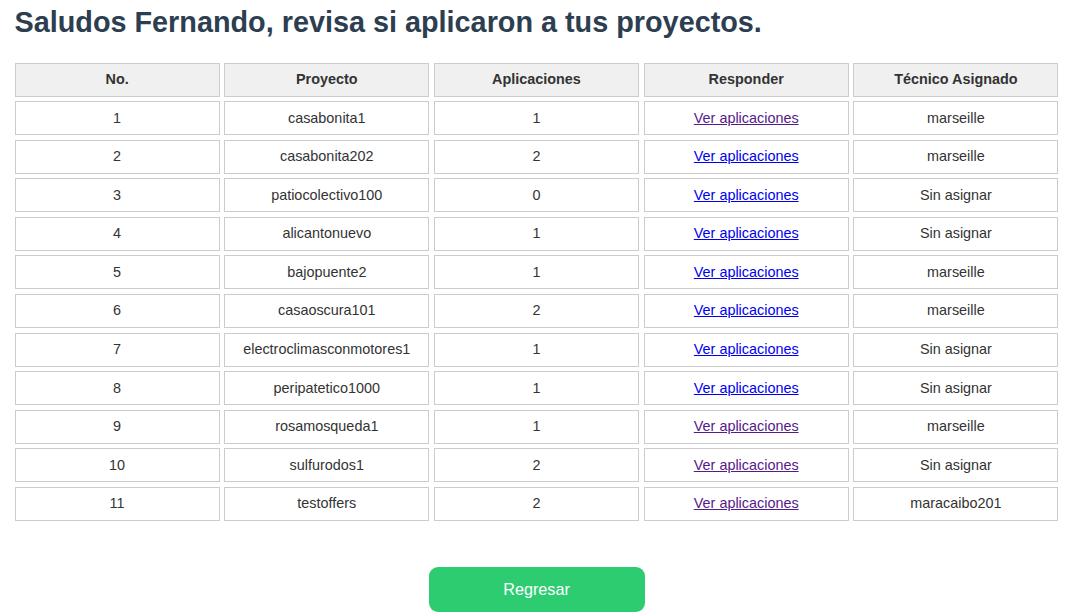
Cuándo entres a uno de tus proyectos para ver las deberás seleccionar cada proyecto para ver los comentarios y cuánto cotizó el desarrollador para aplicar al proyecto. En la forma deberás seleccionar al desarrollador para ver que comentarios y precio puso:
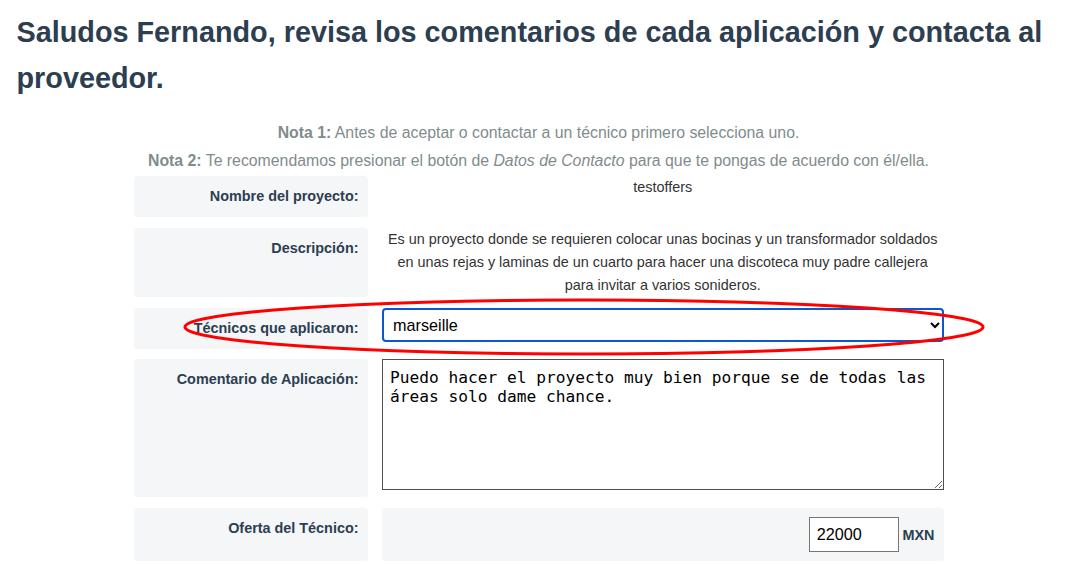
En la parte inferior habrá tres botones, en uno puedes aceptar la aplicación del desarrollador a tu proyecto y además se te recomienda ampliamente ver sus datos para que lo contactes ya sea por teléfono o mail, para que afinen los detalles y esta persona sepa que será seleccionado para hacer el proyecto.

🚫Trabajos Rechazados
En esta opción el cliente contratador de servicios puede darse cuenta si un desarrollador o un ofrecedor de servicios, rechazó la oferta para relizar cierto proyecto. Para ayudar a los clientes
a darse cuenta cuándo una de sus ofertas de trabajo fue rechazada se le puso un número al botón que indica cuántos trabajos han sido rechazados recientemente.
Si por ejemplo, tiene dos servicios rechazados por los realizadores de proyectos, le aparecerá esto en el botón: (2).
Cada vez que se seleccione este botón el número será regresado a (0). Esto se hizo para que un cliente no se quede esperando eternamente
por alguien que le haga el trabajo y que pueda saber cuándo alguien decidió mejor no hacerlo, entonces así podrá asignar a alguien más.
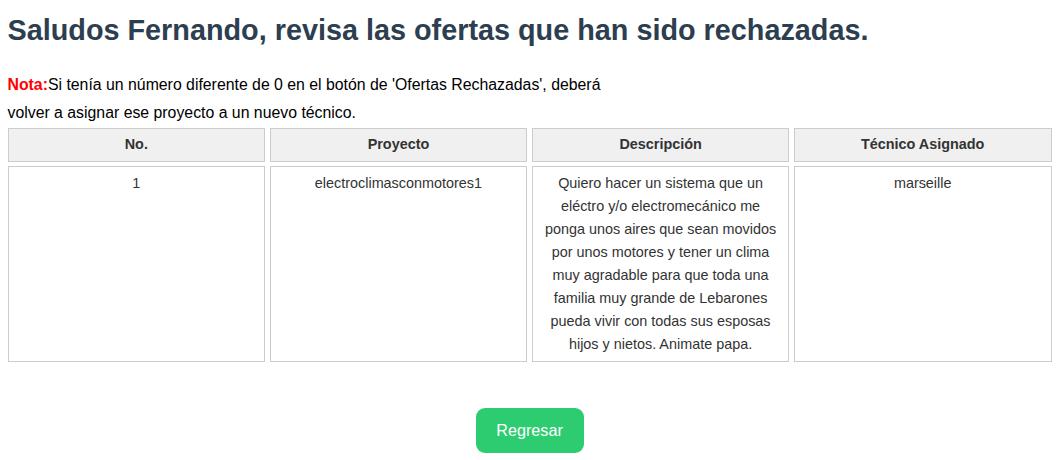
Aquí en realidad no puede hacer nada, es una opción que es solamente informativa.
✏Actualizar Estado de Mis Trabajos
Esta opción es muy importante ya que permite hacer dos cosas: 1. Eliminar proyectos que no han sido asignados a nadie y su dueño desea cancelarlo. 2. Cambiarle el
estatus a un proyecto que ya fue terminado para evaluar a la persona que lo hizo.
Se permite eliminar proyectos que no han comenzado por diversas razones, por ejemplo que si el proyecto ya no se va a realizar, personas
interesadas en hacerlo sigan pensando que lo pueden hacer y pierdan tiempo/esfuerzo estimando cuánto costaría hacerlo. Es importante mencionar
que solo los proyecto de Creados (no han iniciado), se mostrará el botón de Eliminar.
Por otra parte, cuando un proyecto ya fue aceptado por un realizador de proyectos o desarrollador, si la persona que necesita el trabajo considera que ya le cumplieron o el proyecto ya concluyó, puede decidir terminarlo:
Es importante que se tenga en cuenta que para seleccionar esta opción el proyecto se debe encontrar en uno de estos dos estados: Iniciado y Retrasado.

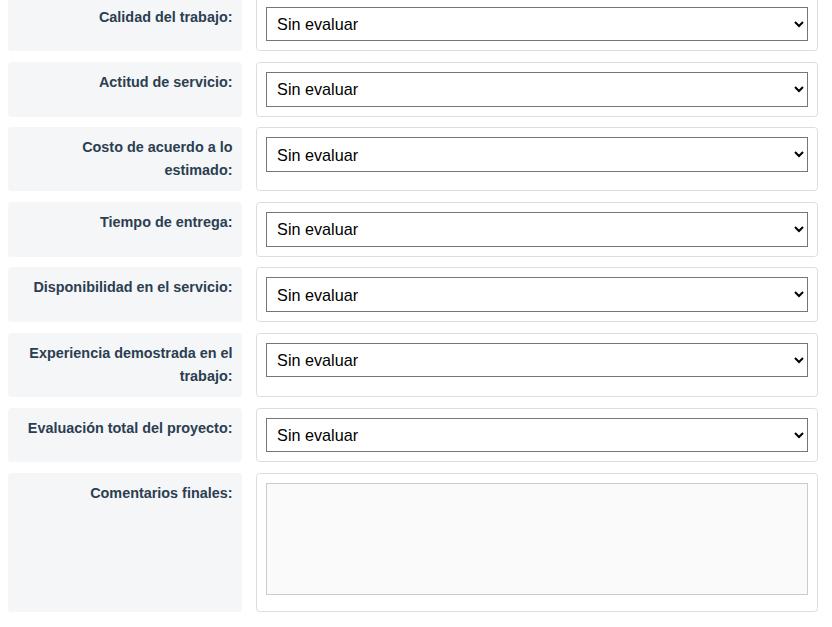
Es importante poner sus proyectos como finalizados para que usted pueda dar una referencia y evaluar de manera positiva o negativa a quién lo llevó a cabo. Esto ayudará a dicha persona a ser seleccionado para futuros proyectos o bien, que las personas que lo van a contratar sepan cómo trabaja. Se muestran a continuación los criterios para evaluar a un realizador de proyectos, siendo 1 lo más bajo y 10 lo más alto. Además al final hay un espacio para que incluya comentarios sobre cómo fue realizado dicho trabajo.
⏳Ver Trabajos en Curso o Retrasados
En esta opción se pueden ver los proyectos que ya se marcan como iniciados y se encuentran en tiempo o retrasados. Es solo una opción para que un cliente pueda ver los datos generales de sus proyectos, en realidad no puede hacer nada aquí, solo es informativo.
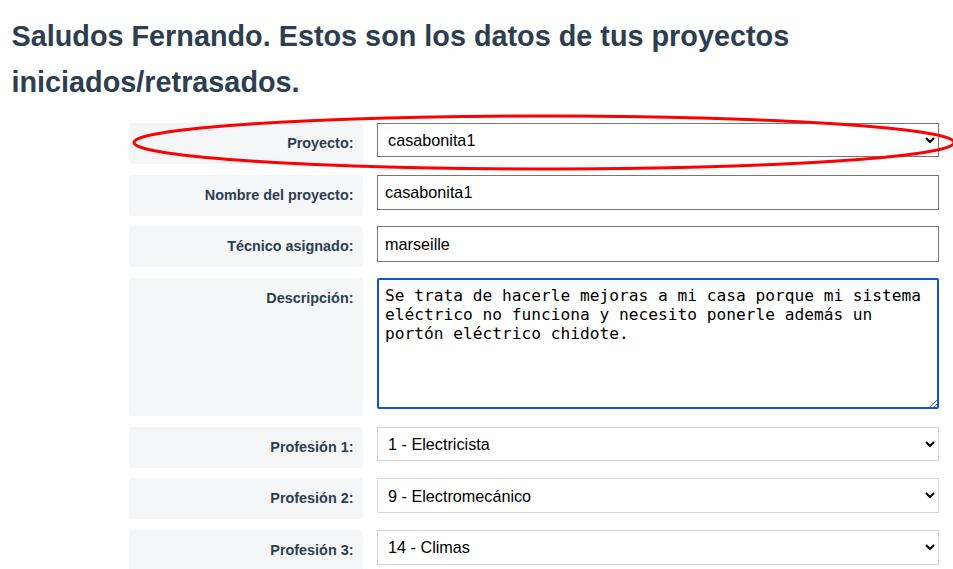
Seleccione el proyecto que desee ver la información de su proyecto.